
La Tienda Virtual es tu comercio electrónico montado sobre el catálogo que ya tienes. Se edita visualmente —lo que ves en la vista previa es exactamente lo que verá tu cliente—, se publica en tu dominio y sus pedidos caen al mismo punto de venta que atiende el mostrador, descontando del mismo inventario. No hay catálogo duplicado ni sincronización que se pueda olvidar.
Qué resuelve
- Vender en línea sin montar una plataforma aparte ni pagar comisión por transacción.
- Que no puedas sobrevender: el inventario es el mismo que el del mostrador.
- Publicar una tienda con aspecto profesional sin diseñador, partiendo de una plantilla del giro.
- Recibir los pedidos donde ya trabajas, en lugar de en otro panel.
- Quedarte con el contacto del cliente, en vez de que sea de una plataforma de terceros.
Pantallas de la app
Storefront
/comercial/tiendaEl editor visual de la tienda: plantilla, secciones, catálogo y publicación.
Es un editor WYSIWYG: la vista previa de abajo es literalmente lo que verán tus visitantes. Se arma por bloques —hero, pilares, listados, productos, reseñas, footer— y cada uno se edita en su sitio.
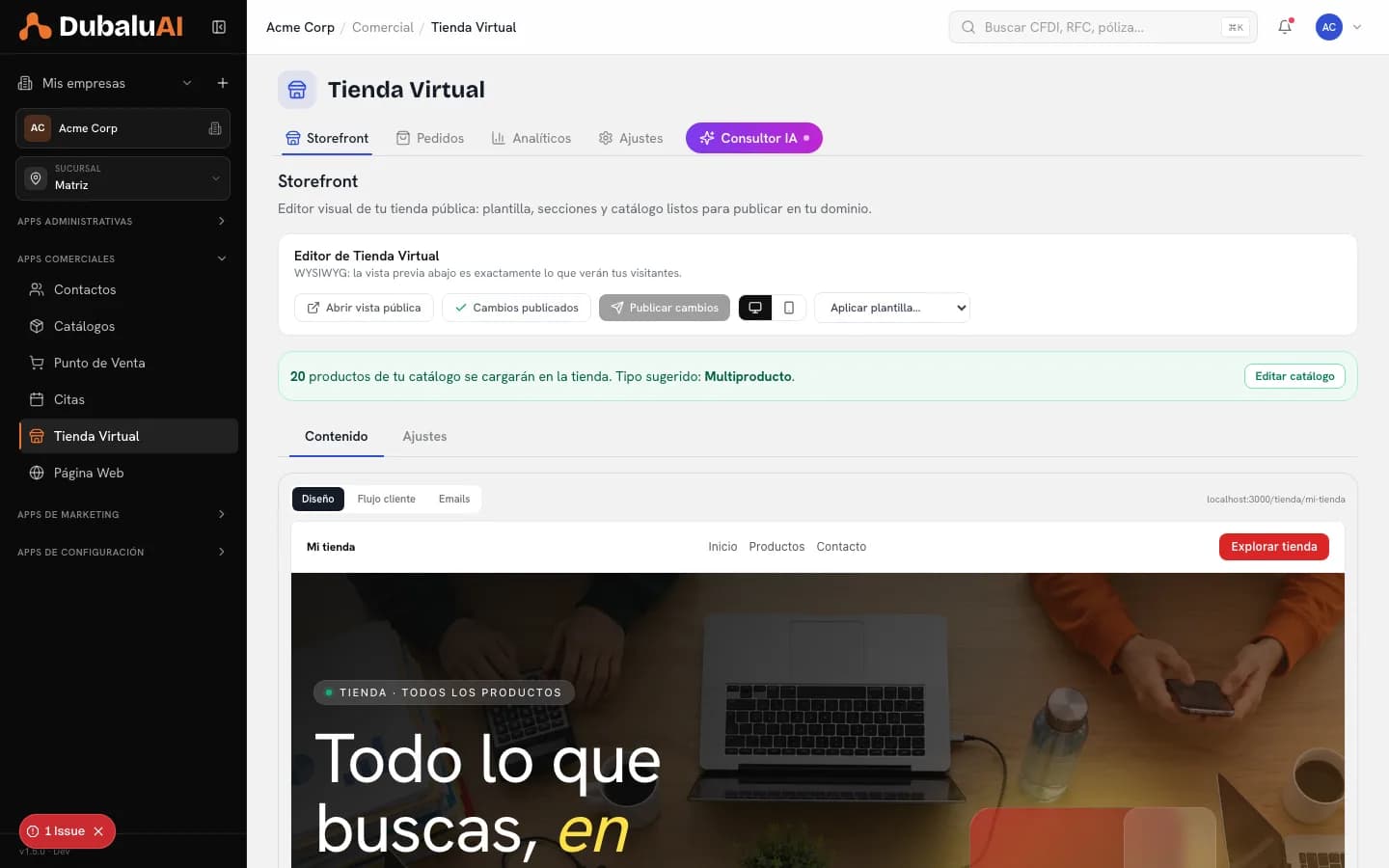
| Control | Qué hace |
|---|---|
| Aplicar plantilla…Filtro | Cambia el diseño base: trattoria, hotel boutique, spa, consultorio, estudio dental, despacho legal, taller mecánico, curso en línea, tienda multiproducto y más. Elige por estructura, no por color: cada plantilla ya trae las secciones que ese giro necesita. |
| IdentidadCampo | Nombre público de la tienda, su slug y su tagline. |
| Contenido / Diseño / Flujo cliente / EmailsPestaña | Las cuatro familias de configuración del editor: qué dice, cómo se ve, cómo compra y qué correos recibe. |
| Bloques de secciónBotón | Zonas editables a lo largo de la página: después del hero, entre listados, antes de reseñas, antes del footer. No los llenes todos. Una tienda con ocho bloques de texto vende menos que una con tres y un botón claro. |
| Editar catálogoBotón | Salta a Catálogos para elegir qué productos se publican. |
| Abrir vista públicaBotón | Abre la tienda como la ve un cliente, en otra pestaña. Revísala en tu teléfono antes de publicar: ahí llega la mayoría del tráfico. |
| Publicar cambios / PUBLICAR TIENDABotón | Lleva lo editado a la tienda pública. Mientras no publiques, tus cambios no los ve nadie. El indicador de arriba dice si tienes cambios sin publicar. |
| Empezar de nuevoBotón | Descarta el diseño actual y vuelve a la plantilla base. Destructivo: pierdes la personalización, no el catálogo. |
Pedidos
Lo que te compraron en línea, con su estado y sus datos de entrega.
Cada pedido trae sus productos, el contacto del cliente y si es para recoger o a domicilio. También aparece en el punto de venta, porque es la misma operación vista desde otro lado.
| Control | Qué hace |
|---|---|
| Estado del pedidoIndicador | Dónde va: recibido, en preparación, listo, entregado. Marcarlo como listo es lo que avisa al cliente que puede pasar por él. |
Analíticos
Visitas, conversión y qué productos se ven pero no se compran.
| Control | Qué hace |
|---|---|
| Tasa de conversiónIndicador | Qué proporción de visitantes termina comprando. Un producto con muchas vistas y cero ventas casi siempre tiene un problema de precio, de foto o de envío. |
Ajustes
Dominio, métodos de pago, envíos e impuestos de la tienda.
| Control | Qué hace |
|---|---|
| DominioCampo | Tu tienda vive en tu subdominio y puedes apuntarle un dominio propio. |
| Métodos de pagoFiltro | Qué formas de pago acepta la tienda. |
| Costos de envíoCampo | Qué cobras por entregar y a partir de qué monto es gratis. El envío cuesta: gasolina, tiempo y empaque. Si lo regalas sin meterlo al precio, cada pedido se come su propio margen. |
Consultor IA
Revisa la tienda y propone qué cambiar para vender más.
Tareas frecuentes
Lo que más se pregunta de esta app, resuelto de principio a fin.
Cómo publicar mi tienda en línea
20 minDe cero a tienda pública, con tu catálogo dentro, en una sentada.
Elige la plantilla de tu giro
En Storefront → Aplicar plantilla. Busca la que traiga las secciones que tu negocio necesita, no la más bonita.
Captura tu identidad
Nombre, slug y tagline. El tagline debe decir qué vendes y para quién, no tu eslogan.
Revisa qué productos se publican
Desde Editar catálogo. No todo tu catálogo tiene que estar en línea.
Ábrela en tu teléfono
Con Abrir vista pública. Si en cinco segundos no se entiende qué vendes, arregla el titular antes de publicar.
Publica
Con Publicar cambios. A partir de ahí tu tienda es visible y sus pedidos caen al punto de venta.
Preguntas frecuentes
- ¿La tienda en línea usa el mismo inventario que el mostrador?
- Sí. Comparten catálogo e inventario, así que cuando el mostrador vende la última pieza la tienda deja de ofrecerla en el mismo instante. No hay sobreventa posible.
- ¿Dónde llegan los pedidos de la tienda?
- Al mismo punto de venta que atiende el mostrador, además de la pestaña Pedidos. Se preparan, se marcan como listos y se entregan o envían.
- ¿Puedo usar mi propio dominio?
- Sí. La tienda vive en tu subdominio de DubaluAI y puedes apuntarle un dominio propio desde Ajustes.
- ¿Cobran comisión por cada venta en línea?
- La app se paga por suscripción, no por transacción. Los cargos de tu procesador de pagos son aparte y los define él.
- ¿Necesito saber diseño para armar la tienda?
- No. Se parte de una plantilla del giro y el editor es visual: lo que ves en la vista previa es exactamente lo que verá tu cliente.
Lo que la gente busca sobre esto
- cómo publico mi tienda en línea
- cómo configuro los métodos de pago
- cómo cobro los envíos
- cómo conecto mi dominio propio
- dónde veo los pedidos que entran
- cómo cambio el diseño de la tienda
- qué pasa cuando alguien compra
- cómo facturo una venta de la tienda
- cómo se sincroniza el inventario
- qué hace cada pestaña de Tienda
Pruébalo tú
Entra a la cuenta de demostración
Puedes recorrer Tienda Virtual con datos ya cargados, sin registrarte y sin usar tu información. Las credenciales son públicas.