El Punto de Venta de DubaluAI es la pantalla donde tu negocio cobra: agregas productos a un ticket, eliges cómo te pagan y cierras la venta. En el mismo movimiento se descuenta el inventario, se genera la póliza contable, el cliente entra al CRM y —si lo pide— se timbra su factura CFDI 4.0. Funciona en mostrador, en restaurante con mesas y comandas, y sigue cobrando sin internet, sincronizando todo al reconectar.
Qué resuelve
- Cobrar rápido sin que se forme fila: buscador por nombre, SKU o etiqueta, lector de código de barras y atajos de teclado.
- Que el corte de caja cuadre, porque cada forma de pago se registra por separado.
- Saber quién aplicó cada descuento y quién canceló cada ticket, con PIN de supervisor.
- Seguir vendiendo cuando se cae el internet, sin apuntar en una libreta.
- Facturar la venta en el momento, sin recapturarla en otro sistema.
Pantallas de la app
POS
/comercial/posEl mostrador. Aquí se arma el ticket y se cobra.
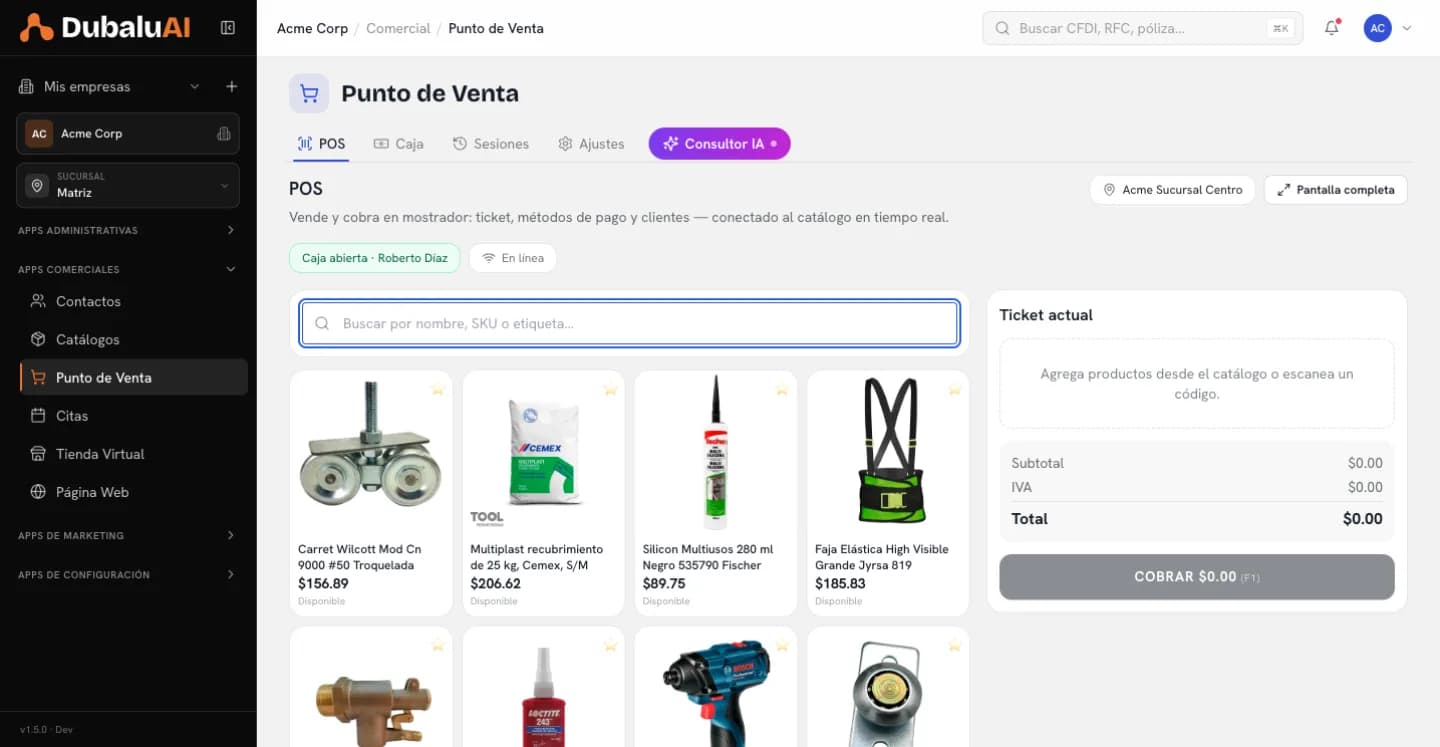
Es la pantalla que ve tu cajero todo el día. A la izquierda, el catálogo con su buscador; a la derecha, el ticket actual con el desglose de subtotal, IVA y total. Arriba, dos indicadores que conviene mirar antes de empezar el turno: si la caja está abierta y a nombre de quién, y si hay conexión.
El catálogo que ves aquí es el mismo de la app de Catálogos: lo que crees allá aparece acá sin sincronizar nada, y lo que vendes acá baja el inventario de allá al instante.
| Control | Qué hace |
|---|---|
| Caja abierta · [nombre]Indicador | Dice si hay una sesión de caja abierta y a nombre de qué cajero. Si aparece cerrada, el POS te pide abrir caja antes de dejarte cobrar. Sin esa apertura, el corte del turno no puede compararse contra nada. |
| En línea / Sin conexiónIndicador | Estado de la conexión. En Sin conexión el POS sigue cobrando y guarda todo localmente. No cierres el navegador mientras diga Sin conexión: las ventas suben cuando vuelve la señal. |
| Buscar por nombre, SKU o etiquetaCampo | Filtra el catálogo mientras escribes. También recibe el código de barras del lector. El lector de código de barras sólo escribe aquí y da Enter. No necesitas configurarlo. |
| Tarjeta de productoBotón | Agrega una pieza al ticket. Tocarla otra vez suma otra. |
| ⭐ (estrella)Botón | Marca el producto como favorito para que aparezca primero en el mostrador. Úsalo con los diez que más vendes: es la diferencia entre buscar y tocar. |
| DisponibleIndicador | Muestra si queda inventario de ese producto en la sucursal activa. |
| Ticket actualIndicador | Los renglones de la venta en curso, con su subtotal, su IVA y su total. Desde cada renglón puedes cambiar la cantidad exacta o quitarlo. |
| COBRAR $0.00 (F1)Botón | Abre el cobro: forma de pago, monto recibido y cálculo del cambio. Ahí mismo activas la factura si el cliente la pide. |
| Selector de sucursalBotón | Cambia la sucursal sobre la que estás vendiendo. Cada sucursal tiene su propio inventario, su caja y su corte. Verifica que sea la correcta antes del primer cobro del día. |
| Pantalla completaBotón | Oculta el menú y el navegador para dejar sólo el mostrador. Es el modo con el que conviene dejar la tableta o la caja del negocio. |
Caja
/comercial/pos?tab=cajaLa sesión de caja en curso: apertura con fondo, entradas y salidas de efectivo, y cierre con arqueo.
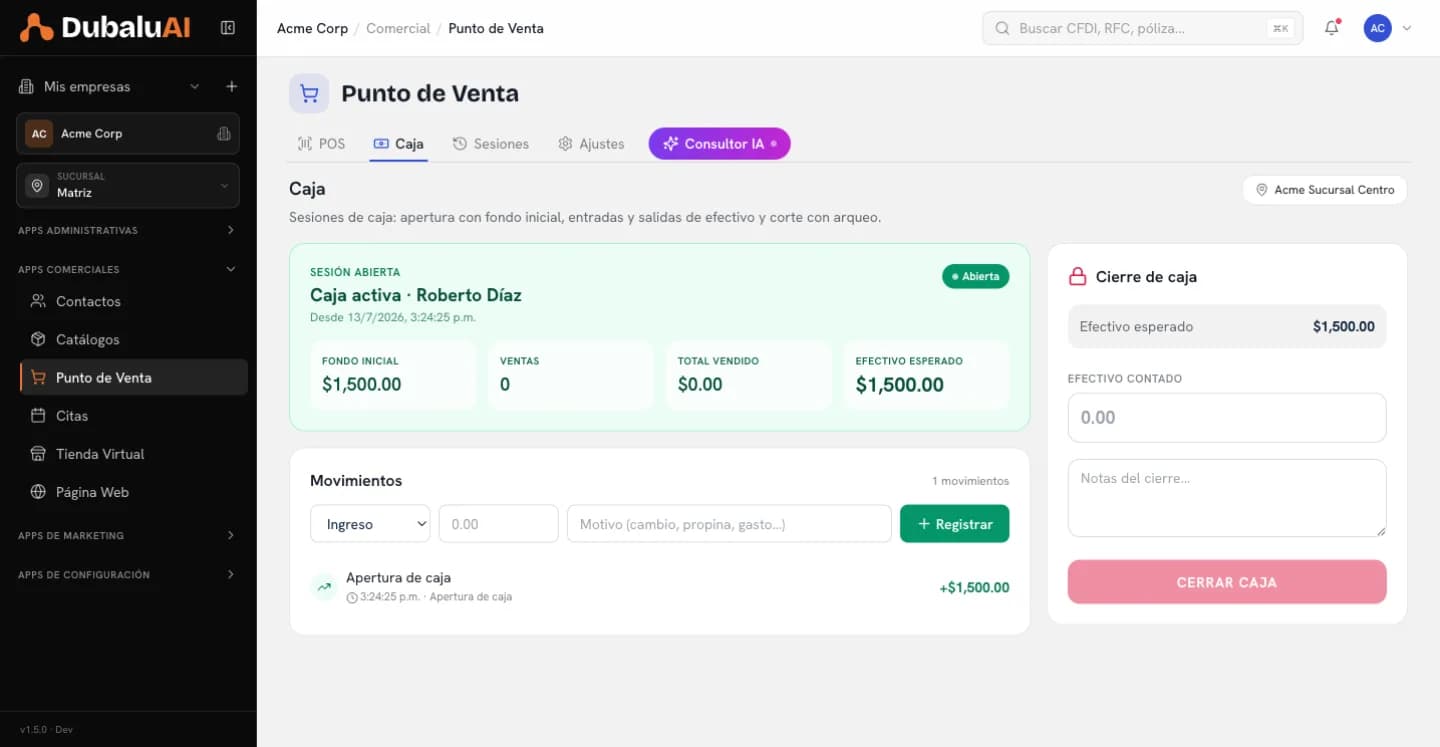
Aquí vive el dinero físico. La sesión se abre a nombre de una persona y con un fondo inicial —el efectivo con el que arrancas para dar cambio— y se cierra contando lo que hay en el cajón. Entre una cosa y otra puedes registrar movimientos que no son ventas: un retiro para pagarle al proveedor, una entrada de efectivo del dueño.
El efectivo esperado que ves es la cuenta que hace el sistema: fondo inicial + ventas en efectivo + ingresos − egresos. Al cerrar capturas lo que realmente contaste, y la diferencia entre ambos queda documentada.
| Control | Qué hace |
|---|---|
| Fondo inicialIndicador | El efectivo con el que se abrió el turno. Cuéntalo de verdad al abrir. Si lo capturas de memoria, el corte hereda ese error toda la jornada. |
| Ventas / Total vendidoIndicador | Cuántos tickets y cuánto dinero lleva la sesión. |
| Efectivo esperadoIndicador | Lo que debería haber en el cajón: fondo + ventas en efectivo + ingresos − egresos. Sólo cuenta el efectivo. Lo cobrado con tarjeta no está en el cajón y por eso no suma aquí. |
| IngresoBotón | Registra entrada de efectivo que no viene de una venta. Por ejemplo, cambio que trae el dueño a media tarde. |
| EgresoBotón | Registra salida de efectivo del cajón. El pago al proveedor que llegó sin avisar. Si no lo registras, el corte va a marcar faltante y nadie sabrá por qué. |
| RegistrarBotón | Guarda el movimiento con su monto y su concepto en la bitácora del turno. |
| Efectivo contadoCampo | Lo que realmente hay en el cajón según tu arqueo. Cuenta antes de mirar el esperado. Si ves primero la cifra objetivo, vas a contar hasta llegar a ella. |
| CERRAR CAJABotón | Cierra la sesión, calcula la diferencia y la deja registrada en el histórico. Una vez cerrada no se reabre: para seguir vendiendo se abre una sesión nueva. |
Sesiones
/comercial/pos/sesionesEl histórico: todas las ventas, todos los cortes y la bitácora de acciones.
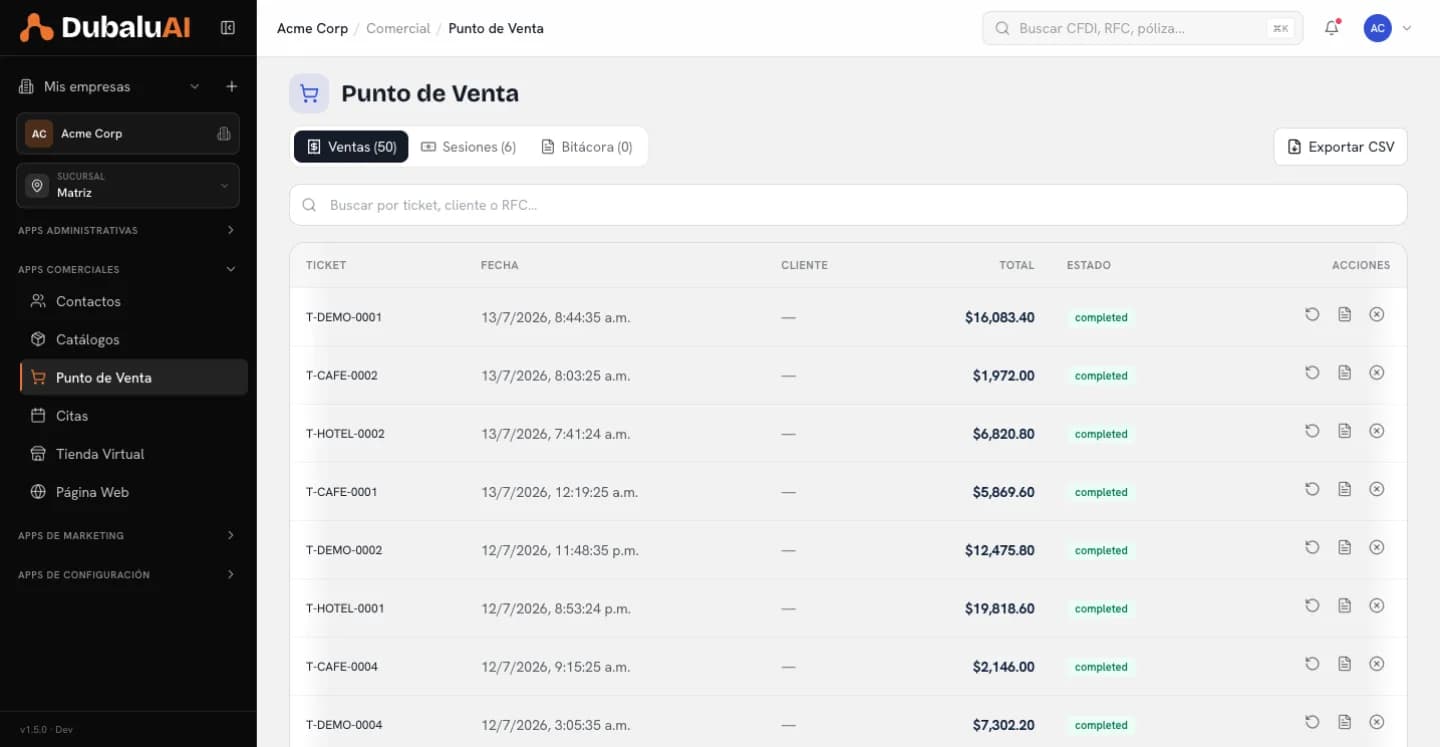
Todo lo que pasó, consultable. Es donde vienes cuando un cliente regresa con una garantía y no trae su ticket, cuando quieres entender un faltante de la semana pasada, o cuando tu contador te pide el detalle de ventas del mes.
| Control | Qué hace |
|---|---|
| Exportar CSVBotón | Descarga lo que estés viendo como archivo para Excel. Es lo que le mandas a tu contador cuando pide el detalle del periodo. |
Dentro de Sesiones
Ventas
Cada ticket con su folio, fecha, cliente, total y estado.
| Control | Qué hace |
|---|---|
| Folio del ticketBotón | Abre la venta completa con sus renglones y su forma de pago. |
| ReimprimirBotón | Vuelve a imprimir el comprobante. La acción más pedida del sistema: casi nadie conserva su ticket. |
| CancelarBotón | Anula la venta indicando un motivo y devuelve el inventario. Cancelar no es borrar. La venta conserva su rastro y queda auditada con quién la canceló. Si ya se facturó, cancelar el ticket no cancela el CFDI: eso se hace desde Facturación. |
| EstadoIndicador | Si el ticket está completado, cancelado o devuelto. |
Sesiones
Un renglón por turno, con su diferencia de arqueo.
| Control | Qué hace |
|---|---|
| Apertura / CierreIndicador | Cuándo empezó y terminó el turno. |
| CajeroIndicador | A nombre de quién se abrió la caja. |
| DiferenciaIndicador | Faltante o sobrante del arqueo. En rojo cuando falta dinero. Las diferencias pequeñas y aleatorias son normales. Lo que se investiga es un patrón: siempre el mismo cajero, el mismo turno o el mismo monto. |
| EstadoIndicador | Si la sesión sigue abierta o ya se cerró. |
Bitácora
El registro de acciones sensibles: quién canceló, quién descontó, a qué hora.
| Control | Qué hace |
|---|---|
| Registro de acciónIndicador | La acción, su responsable y su hora exacta. Esta pestaña es la razón por la que el PIN de supervisor no se comparte. Si todos lo conocen, la bitácora deja de significar algo. |
Ajustes
/comercial/pos/ajustesConfiguración del mostrador: promociones, roles con PIN, crédito, impresora y atajos.
Se configura una vez y sostiene la operación de todos los días. Vale la pena dedicarle veinte minutos el primer día: casi todos los problemas de mostrador —descuentos sin control, tickets que no imprimen, cajeros lentos— se resuelven aquí antes de que ocurran.
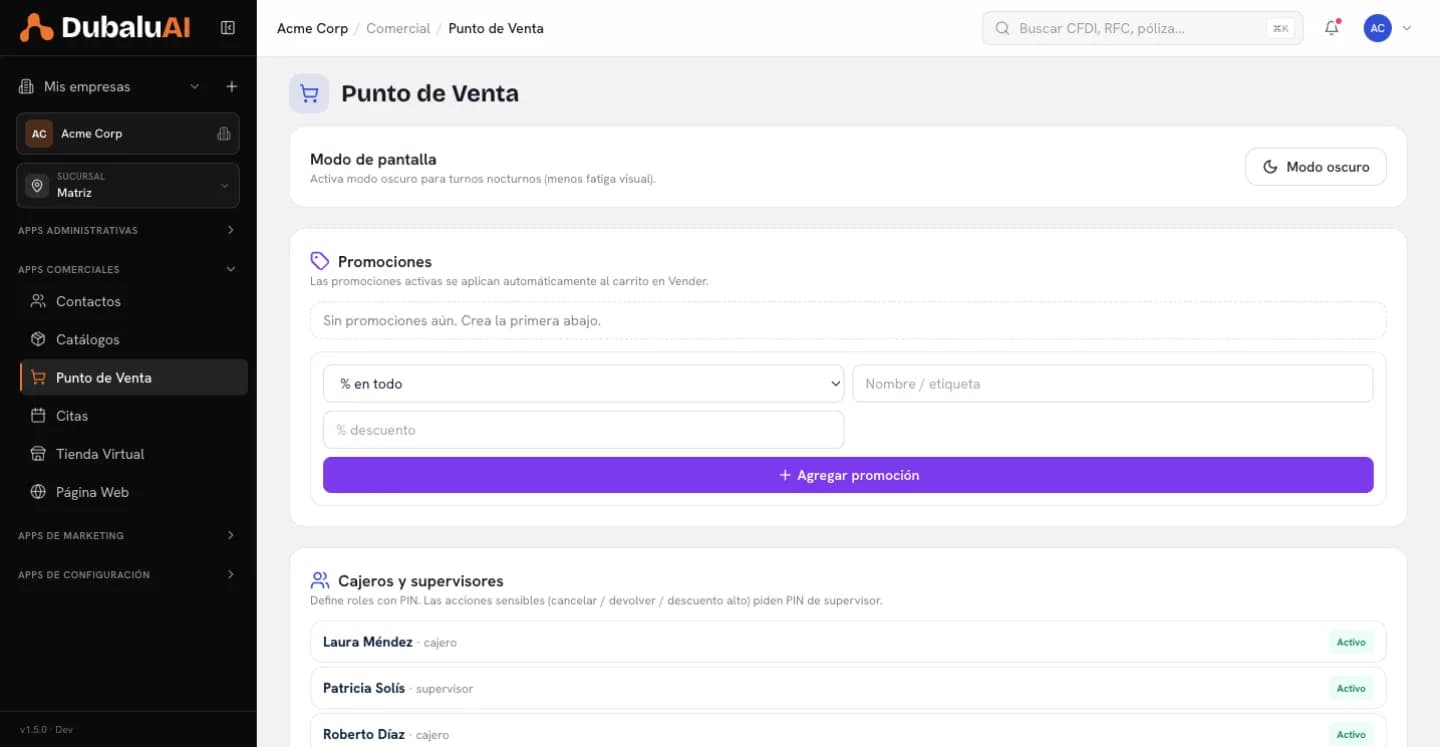
| Control | Qué hace |
|---|---|
| Modo oscuroBotón | Cambia el mostrador a fondo oscuro. Pensado para turnos nocturnos: menos fatiga visual en ocho horas de pantalla. |
| % en todoBotón | Crea una promoción de descuento porcentual sobre el ticket completo. |
| % por categoríaBotón | Descuento porcentual limitado a una categoría de producto. La mejor forma de mover inventario estancado sin tocar el margen de lo que sí se vende. |
| $ fijo del totalBotón | Descuenta un monto fijo cuando el ticket cumple la condición. «$100 de descuento en compras de $1,000» sube el ticket promedio en vez de sólo regalarlo. |
| BOGO (compra X lleva Y)Botón | Promoción de dos por uno o equivalentes. |
| Agregar promociónBotón | Guarda la promoción; a partir de ahí se aplica sola al carrito. La promoción configurada le gana al descuento manual: es consistente entre cajeros y queda medida como promoción, no como excepción. |
| Cajero / Supervisor / AdminBotón | Define el rol de cada persona del mostrador y su PIN. Las acciones sensibles —cancelar, devolver, descuento alto— piden PIN de supervisor. |
| CrearBotón | Da de alta a la persona con su rol y su PIN. |
| Crédito a clientesCampo | Asigna un límite de crédito por cliente, que el cobro valida solo. Aplica cuando cobras con la forma de pago Crédito. El seguimiento de lo fiado vive en la app de Cobranza. |
| Perfil de impresoraFiltro | Elige el modelo de tu impresora térmica: Epson 80mm, Star 80mm, genérica 58mm o legacy 58mm. Si la tuya no aparece, empieza por la genérica de 80mm. |
| Imprimir pruebaBotón | Manda un ticket de prueba para confirmar que la impresora responde. Hazlo antes de abrir, no con el primer cliente enfrente. |
| F1 · F2 · F3 · F4Atajo | Cobrar, vaciar carrito, llevar el foco al buscador y alternar la emisión de CFDI. Enséñaselos a tu cajero el primer día: son la diferencia entre 40 segundos y 8 por ticket. |
Consultor IA
/comercial/pos/consultor-iaAgentes que leen tus ventas para detectar pérdidas, cuidar inventario y proyectar el cierre.
No es un chat decorativo: analiza la operación del mostrador y devuelve acciones priorizadas. Detecta ventas fuera de horario, tickets atípicos para un cajero, productos que se van a agotar y clientes que dejaron de venir.
Arriba muestra ventas de hoy, total del día, ticket promedio y total de siete días. Debajo, sus tres acciones priorizadas con nivel de urgencia, y una proyección de cierre del día contra tu meta.
| Control | Qué hace |
|---|---|
| Top 3 acciones priorizadasIndicador | Lo que el agente considera más urgente hoy, con su nivel: alta o media. Léelo al abrir y al cerrar el turno. Es donde aparece «venta fuera de horario» o «ticket atípico para este cajero». |
| Proyección de cierreIndicador | Cuánto llevas, cuánto proyecta cerrar el día y el avance contra tu meta. |
| ActualizarBotón | Recalcula la proyección con las ventas del momento. |
| Chat IACampo | Pregunta en lenguaje natural sobre tus propias ventas. |
Dentro de Consultor IA
Pérdidas
Señales de fuga: descuentos concentrados, cancelaciones, ventas fuera de horario.
Inventario
Qué se está agotando y qué lleva semanas sin moverse.
Pronóstico
Proyección de venta del día y del periodo.
Clientes
Quién compra, quién dejó de venir y cuánto vale cada uno.
Operación
Ritmo del mostrador: horas pico, desempeño por cajero, tiempo por ticket.
Asistente
Acciones que el agente puede ejecutar por ti, previa aprobación.
Mesas
/comercial/pos/mesasMapa del salón: cada mesa con su estado y su cuenta abierta.
Sólo aparece cuando la vertical del negocio es Restaurante o Cafetería (Configuración → Mi negocio).
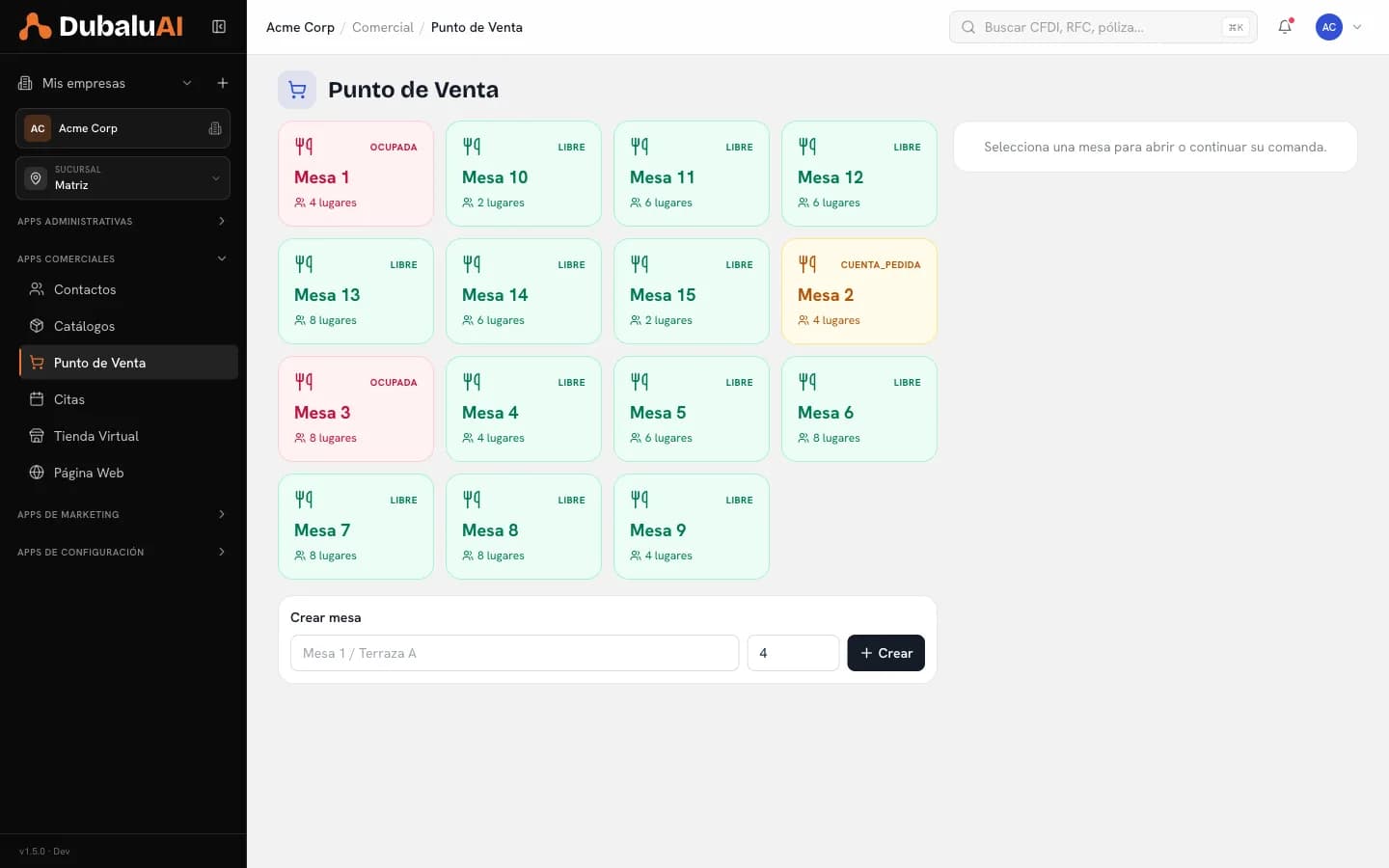
| Control | Qué hace |
|---|---|
| LIBREIndicador | La mesa está disponible. Tocarla abre una cuenta nueva. |
| OCUPADAIndicador | Tiene una cuenta abierta con consumo. |
| CUENTA_PEDIDAIndicador | El comensal pidió la cuenta: la mesa está por liberarse. Es la señal visual que le dice al equipo cuánta rotación esperar en los próximos minutos. |
| Crear mesaBotón | Da de alta una mesa con su número y sus lugares. Nómbralas como las nombra tu equipo —«Terraza 3», no «Mesa 17»— y evitas malentendidos en hora pico. |
KDS (cocina)
/comercial/pos/kdsPantalla de cocina: cada comanda con su tiempo transcurrido, por estación.
Como Mesas, sólo en las verticales de restaurante y cafetería.
Sustituye la comanda de papel. Lo que el mesero envía desde la mesa aparece aquí al instante con su cronómetro corriendo, y la cocina marca cada partida como preparada.
| Control | Qué hace |
|---|---|
| Todas / Cocina / Bar / Parrilla / FríoFiltro | Filtra las comandas por estación, para que cada pantalla muestre sólo lo suyo. Usa Todas si tienes una sola persona en cocina; las estaciones cobran sentido cuando hay barra y parrilla separadas. |
| Tiempo transcurridoIndicador | Cuánto lleva esperando cada comanda. Es lo que evita que una orden se quede olvidada: entre más tiempo, más visible se vuelve. |
| Marcar preparadoBotón | Avisa al mesero que la partida está lista y registra el tiempo que tomó. |
Tareas frecuentes
Lo que más se pregunta de esta app, resuelto de principio a fin.
Cómo abrir caja al empezar el turno
2 minLa apertura es lo que hace que el corte del turno signifique algo. Sin ella el sistema no tiene contra qué comparar el efectivo del cajón.
Entra a Comercial → Punto de Venta
Si no hay sesión abierta, el POS la pide antes de dejarte cobrar.
Cuenta el efectivo del cajón
Cuéntalo físicamente. El fondo inicial capturado de memoria arrastra el error todo el turno.
Captura el fondo inicial y abre
La sesión queda a nombre de quien la abre. A partir de ahí, todo lo que se cobre se acumula en ese turno.
Cómo cobrar un ticket con efectivo y tarjeta a la vez
2 minEl cliente trae parte en efectivo y el resto lo pasa con tarjeta. Cada parte debe quedar registrada por separado o el corte no cuadra.
Arma el ticket y toca Cobrar (F1)
Agrega los productos por catálogo, buscador o código de barras.
Captura el primer pago
Elige la forma de pago y el monto. El sistema muestra el saldo pendiente.
Captura el segundo con otra forma de pago
El ticket se cierra cuando el pendiente llega a cero. Cada forma queda registrada aparte, que es lo que después permite cuadrar el arqueo y conciliar el banco.
Cómo hacer el corte de caja al cerrar el turno
5 minEl corte compara lo que el sistema registró contra lo que hay en el cajón, y deja documentada la diferencia.
Cuenta el efectivo antes de abrir la pantalla
En ese orden, siempre. Si el cajero ve primero cuánto «debería» haber, cuenta hasta llegar a ese número y el arqueo deja de servir.
Entra al tab Caja y captura el efectivo contado
El sistema compara contra el efectivo esperado, que ya considera fondo, ventas en efectivo, ingresos y egresos.
Documenta la diferencia si la hay
Un corte con faltante explicado es más útil que uno que cuadra porque alguien ajustó el número.
Cierra la caja
La sesión queda en el histórico con su cajero, su horario y su diferencia. Para seguir vendiendo se abre una sesión nueva.
Cómo cancelar una venta mal capturada
2 minLa regla no tiene excepciones: se cancela, nunca se borra. La cancelación conserva el rastro y devuelve el inventario.
Ve a Sesiones → Ventas y busca el folio
Todos los tickets quedan en el histórico, incluso los de turnos cerrados.
Cancela indicando el motivo
Pide PIN de supervisor. Queda registrado quién la canceló y por qué.
Si ya se había facturado, cancela también el CFDI
Son dos actos distintos: uno es tu operación y otro es el SAT. La cancelación fiscal se hace desde Facturación y puede requerir nota de crédito o la aceptación del receptor.
Preguntas frecuentes
- ¿El punto de venta funciona sin internet?
- Sí. El indicador cambia a Sin conexión y el POS sigue cobrando, guardando ventas e inventario localmente. Al reconectar sincroniza todo, incluidos los CFDI que quedaron pendientes de timbrar. No cierres el navegador antes de que vuelva la señal.
- ¿Puedo facturar desde el punto de venta?
- Sí. Al cobrar activas la emisión de CFDI (atajo
F4) y capturas el RFC del cliente; el comprobante se timbra desde la misma venta, sin recapturarla. Requiere tener RFC, régimen y código postal configurados en Configuración → Editar empresa. - ¿Necesito un lector de código de barras?
- No es obligatorio. El buscador funciona por nombre, SKU o etiqueta. El lector sólo escribe el código en ese mismo buscador, mucho más rápido que una persona.
- ¿Cómo evito que mis cajeros den descuentos sin control?
- Configurando promociones automáticas en Ajustes para los casos previstos, y dejando el descuento manual detrás de PIN de supervisor. Cada descuento queda ligado a quien lo autorizó y se puede revisar por empleado en la bitácora.
- ¿El punto de venta sirve para varias sucursales?
- Sí. Cada sucursal tiene inventario, caja y corte propios, y desde el selector del encabezado cambias entre ellas. El consolidado se ve desde la matriz.
- ¿Qué diferencia hay entre el tab Caja y el tab Sesiones?
- Caja es el turno en curso: su fondo, sus movimientos de efectivo y su cierre. Sesiones es el histórico: todas las ventas, todos los cortes anteriores y la bitácora de acciones sensibles.
- ¿Puedo usar el punto de venta en un restaurante con mesas?
- Sí. Al elegir la vertical Restaurante o Cafetería en Configuración → Mi negocio aparecen los tabs de Mesas y KDS, con mapa de salón, cuentas por mesa y comandas de cocina por estación.
Lo que la gente busca sobre esto
- cómo hacer un corte de caja
- cómo abrir y cerrar el turno
- qué hago si el corte no cuadra
- cómo cobrar con tarjeta y con efectivo
- cómo hacer una devolución en caja
- cómo aplicar un descuento en la venta
- cómo facturar un ticket ya cobrado
- qué pasa si se cae el internet en caja
- cómo cambiar de sucursal en el punto de venta
- qué hace cada pestaña del punto de venta
Pruébalo tú
Entra a la cuenta de demostración
Puedes recorrer Punto de Venta con datos ya cargados, sin registrarte y sin usar tu información. Las credenciales son públicas.