
Catálogos es donde vive lo que vendes. Lo que capturas aquí es lo que tu cajero cobra en el mostrador, lo que tu tienda en línea publica, lo que tu factura desglosa y lo que tu inventario descuenta: una captura, todos los canales, sin sincronizar nada. Maneja productos físicos, que llevan control de existencias, y servicios, que no.
Qué resuelve
- Capturar una sola vez lo que vendes, en lugar de mantenerlo en el POS, en la tienda y en la facturación por separado.
- No vender en línea lo que se agotó en mostrador hace dos horas.
- Subir cientos de productos de golpe desde Excel en vez de uno por uno.
- Aprovechar los productos que ya describieron tus proveedores en sus CFDI.
- Que tus productos se encuentren en buscadores cuando los publicas en tu tienda.
Pantallas de la app
Resumen
Cómo va tu catálogo: cuántos productos activos, cuáles se mueven, qué falta.
Productos & Servicios
/comercial/catalogosLa lista completa, con sus precios, su inventario y su estado de publicación.
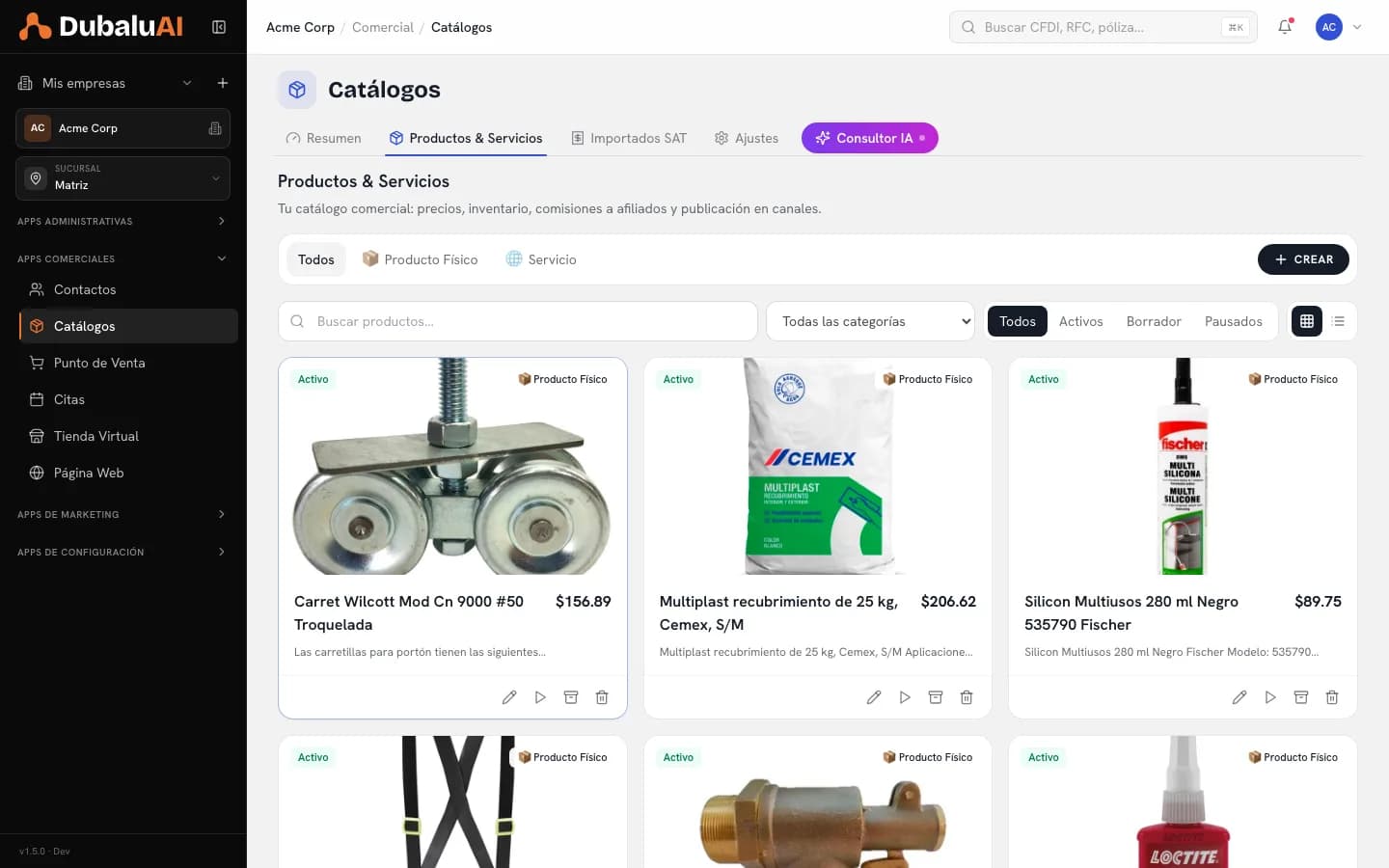
La pestaña donde vivirás. Cada tarjeta muestra el estado, el tipo, el precio y la descripción del producto, y desde ahí lo editas, lo publicas, lo archivas o lo eliminas.
| Control | Qué hace |
|---|---|
| Todos / Producto Físico / ServicioFiltro | Separa lo que lleva inventario de lo que no. |
| Todas las categoríasFiltro | Acota por categoría: alimentos, tecnología, moda, hogar, salud, servicios profesionales y demás. La categoría es lo que después te deja leer qué línea de negocio te deja dinero. |
| Todos / Activos / Borrador / PausadosFiltro | Filtra por estado de publicación. |
| Buscar productosCampo | Busca por nombre, SKU o código. |
| Vista de tarjetas / listaBotón | Alterna entre la retícula con foto y la tabla compacta. La lista es más rápida cuando tienes cientos de productos y sabes qué buscas. |
| CREARBotón | Da de alta un producto o servicio nuevo. |
| Editar / Publicar / Archivar / EliminarBotón | Las cuatro acciones de cada tarjeta. Archiva en vez de eliminar cuando dejes de vender algo: conserva su historial de ventas, que es lo que tus reportes y tu contabilidad necesitan. |
Alta de producto
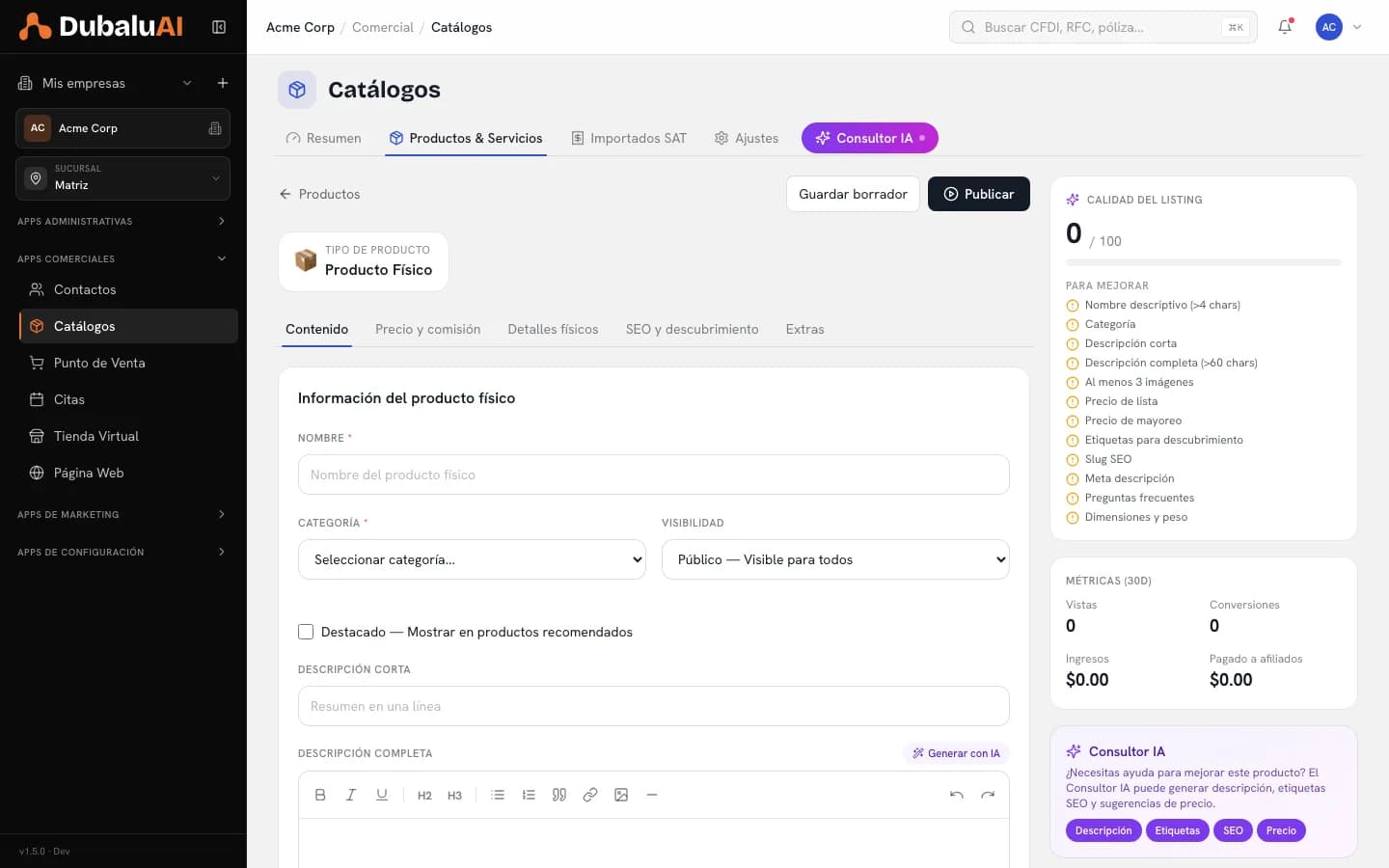
/comercial/catalogos/nuevoEl formulario completo, organizado en cinco secciones.
Empieza eligiendo el tipo, porque cambia todo lo demás: Producto Físico lleva existencias, peso y dimensiones; Servicio no controla stock, sólo precio y cobro. Elegir mal aquí es la causa número uno de inventarios en negativo en negocios de servicios.
| Control | Qué hace |
|---|---|
| ContenidoPestaña | Nombre, categoría, descripción e imágenes del producto. El nombre es lo que tu cajero busca con fila enfrente: específico le gana a corto. |
| Precio y comisiónPestaña | Precio de lista, impuestos y la comisión que gana un afiliado por venderlo. |
| Detalles físicosPestaña | SKU, código de barras, peso, dimensiones y existencias. Sólo aparece en productos físicos. Sin SKU el sistema opera igual; con él, el lector de código de barras cobra en un segundo. |
| SEO y descubrimientoPestaña | Título, descripción y palabras con las que el producto se encontrará en buscadores. Importa si publicas en tu tienda en línea: es lo que Google lee de ese producto. |
| ExtrasPestaña | Variantes, complementos y datos adicionales según el giro. |
| Generar con IABotón | Redacta la descripción y los textos de SEO a partir del nombre y la categoría. Sale un borrador decente; edítalo para que suene a ti y mencione lo que tu cliente pregunta de verdad. |
| Agregar por URLBotón | Trae los datos del producto desde la página del fabricante o proveedor. |
| Guardar borradorBotón | Guarda sin publicar. El producto no se puede vender todavía. |
| PublicarBotón | Lo deja activo y vendible en el POS y en los canales que tengas encendidos. |
Importados SAT
Productos que aparecen en los CFDI que te emitieron tus proveedores.
Tus proveedores ya describieron lo que te venden en sus facturas. Esta pestaña lo recoge y te lo propone, para que no captures de cero lo que alguien más ya escribió.
Ajustes
Reglas del catálogo: impuestos, importación masiva y publicación por canal.
| Control | Qué hace |
|---|---|
| Importar Excel/CSVBotón | Sube tu catálogo completo desde una hoja de cálculo, con plantilla descargable. Después de importar, revisa los primeros diez registros antes de seguir: un error de formato en la columna de precio se replica en los cuatrocientos productos. |
| IVA incluido / sin IVAFiltro | Define si los precios que capturas ya llevan impuesto. Decídelo antes de cargar el catálogo. Cambiarlo después obliga a revisar todos los precios. |
Consultor IA
Analiza tu catálogo: qué no se mueve, qué está mal descrito, qué conviene subir de precio.
Tareas frecuentes
Lo que más se pregunta de esta app, resuelto de principio a fin.
Cómo dar de alta un producto
3 minLo mínimo para que un producto sea vendible hoy mismo.
Entra a Comercial → Catálogos y toca CREAR
Lo primero es el tipo: físico si controlas existencias, servicio si no.
Captura nombre, categoría y precio
Con esos tres campos ya es vendible. El nombre específico ahorra segundos en cada venta.
Agrega SKU y código de barras si los tienes
En Detalles físicos. No son obligatorios, pero con lector el cobro se vuelve instantáneo.
Publica
El producto queda activo y aparece de inmediato en el punto de venta.
Cómo importar mi catálogo desde Excel
10 minCargar cuatrocientos productos a mano no tiene sentido. Esto los sube de una vez.
Descarga la plantilla desde Ajustes
Trae las columnas en el orden que el importador espera.
Llena la plantilla con tus datos
Cuida los precios y las categorías: son las dos columnas donde más errores se cuelan.
Sube el archivo
El sistema procesa y reporta lo que no pudo interpretar.
Revisa los primeros diez productos importados
Uno por uno, comparando contra tu hoja. Descubrir un error de formato cuando ya estás vendiendo cuesta mucho más que revisarlo ahora.
Preguntas frecuentes
- ¿Cuál es la diferencia entre producto físico y servicio?
- El producto físico lleva control de inventario: tiene existencias y se descuenta con cada venta. El servicio no controla stock, sólo precio y cobro. El tipo se elige al crear el producto y cambia qué campos te pide el formulario.
- ¿Puedo importar mi catálogo desde Excel?
- Sí. Desde Catálogos → Ajustes descargas una plantilla, la llenas y la subes en Excel o CSV. Conviene revisar los primeros registros importados antes de dar por buena la carga.
- ¿El catálogo es el mismo para el punto de venta y la tienda en línea?
- Sí, y también para la facturación. Se captura una vez y se usa en todos los canales, con el mismo inventario, así que no puedes vender en línea algo que se agotó en mostrador.
- ¿Qué hago si dejo de vender un producto?
- Archívalo o púsalo en pausa en lugar de eliminarlo. Deja de aparecer para venta pero conserva su historial, que es lo que necesitan tus reportes y tu contabilidad.
- ¿Necesito SKU y código de barras?
- No son obligatorios: el buscador funciona por nombre y por etiqueta. Con código de barras y un lector, el cobro en mostrador se vuelve prácticamente instantáneo.
Lo que la gente busca sobre esto
- cómo dar de alta un producto
- cómo importar productos desde Excel
- qué es el SKU y para qué sirve
- cómo pongo precios por lista
- cómo manejo variantes de un producto
- dónde ajusto las existencias
- cómo publico un producto en la tienda
- qué clave de producto del SAT le pongo
- cómo cargo las fotos de mis productos
- qué hace cada pestaña de Catálogo
Pruébalo tú
Entra a la cuenta de demostración
Puedes recorrer Catálogos con datos ya cargados, sin registrarte y sin usar tu información. Las credenciales son públicas.