
Facturación emite tus CFDI 4.0 y administra los que recibes. Timbra facturas normales, globales, de honorarios, notas de crédito y complementos de pago; lleva la cartera de tus clientes con lo que te deben; y trae un asistente que factura tus tickets tomándoles foto. Como comparte catálogo y clientes con el resto del sistema, facturar una venta no obliga a recapturar nada.
Qué resuelve
- Timbrar sin salirte a otro portal ni recapturar la venta.
- Emitir el complemento de pago que casi todos olvidan y que el SAT sí revisa.
- Saber quién te debe y desde cuándo, sin llevarlo en una libreta.
- Recuperar la deducción de los tickets que nadie facturó.
- Tener los CFDI recibidos ya conciliados contra tus movimientos de banco.
Pantallas de la app
Crear Factura
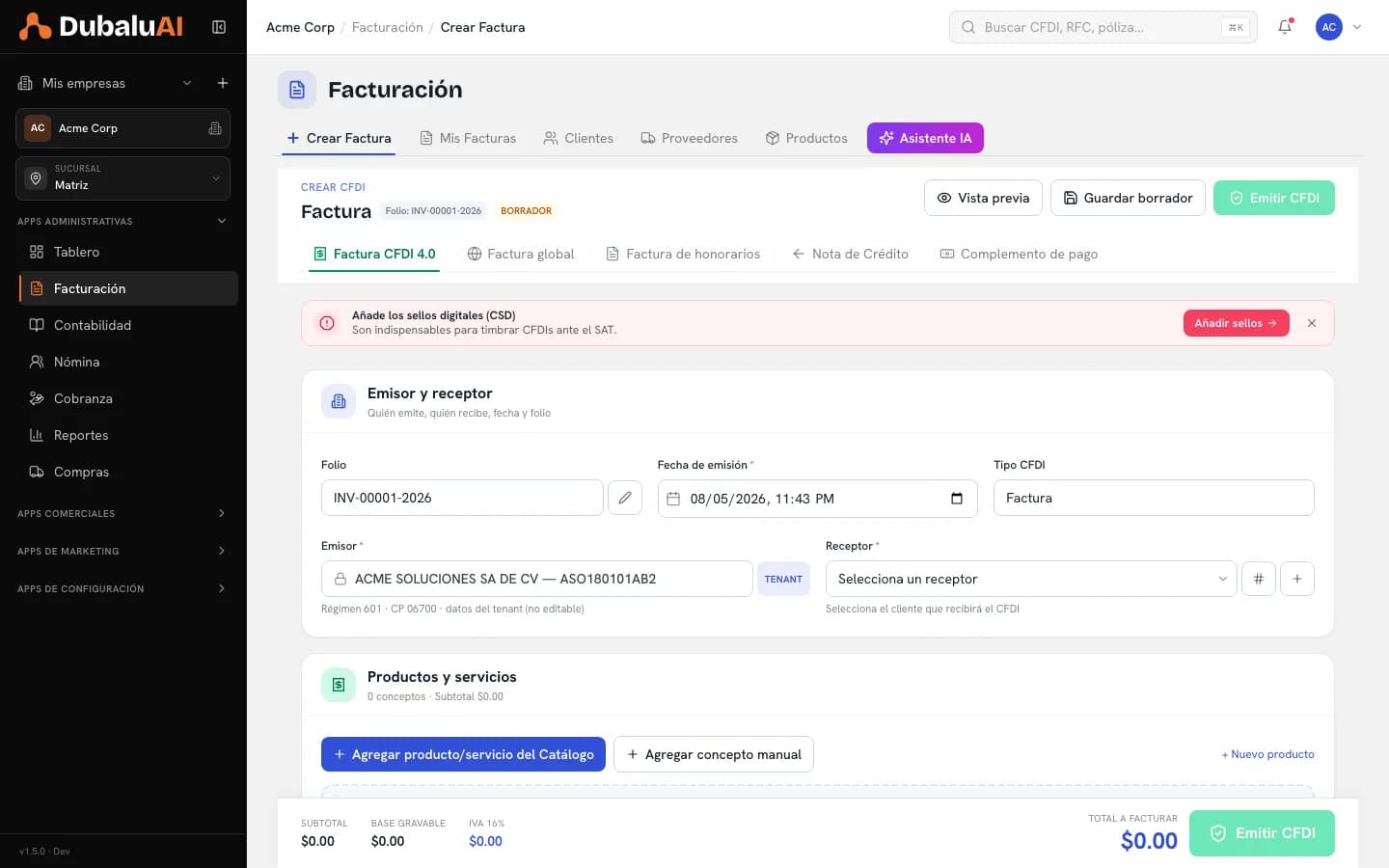
/facturacion/cfdi-nuevoEmitir un comprobante nuevo, del tipo que necesites.
El comprobante nace como borrador con su folio reservado, y sólo existe fiscalmente cuando lo timbras. Puedes dejarlo a medias y volver.
| Control | Qué hace |
|---|---|
| Factura CFDI 4.0Botón | El comprobante de ingreso normal, a un cliente identificado con su RFC. |
| Factura globalBotón | Agrupa las ventas del periodo a público en general en un solo comprobante. Es lo que resuelve el mostrador: los tickets que nadie pidió facturar se declaran aquí. |
| Factura de honorariosBotón | Comprobante de servicios profesionales, con sus retenciones. |
| Nota de CréditoBotón | Resta de una factura ya emitida: descuentos, devoluciones o correcciones. Es la vía correcta para corregir una factura ya timbrada y cobrada, en vez de cancelarla. |
| Complemento de pagoBotón | Acredita el pago de una factura emitida como PPD. El olvido más caro del país. Si facturaste a crédito (PPD) y cobraste sin emitir su complemento, tu declaración no cuadra y el SAT lo ve. |
| Agregar producto/servicio del CatálogoBotón | Trae el concepto desde tu catálogo, con su precio e impuestos ya definidos. |
| Agregar concepto manualBotón | Captura un concepto que no está en el catálogo. |
| Añadir sellosBotón | Carga tu Certificado de Sello Digital, necesario para timbrar. El CSD no es la e.firma: el CSD sella facturas, la e.firma consulta y declara. Ambos caducan cada cuatro años. |
| Vista previaBotón | Muestra cómo quedará el comprobante antes de timbrarlo. Míralo siempre. Un CFDI timbrado sólo se corrige cancelando o con nota de crédito. |
| Emitir CFDIBotón | Timbra el comprobante ante el PAC y lo vuelve fiscalmente válido. |
Mis Facturas
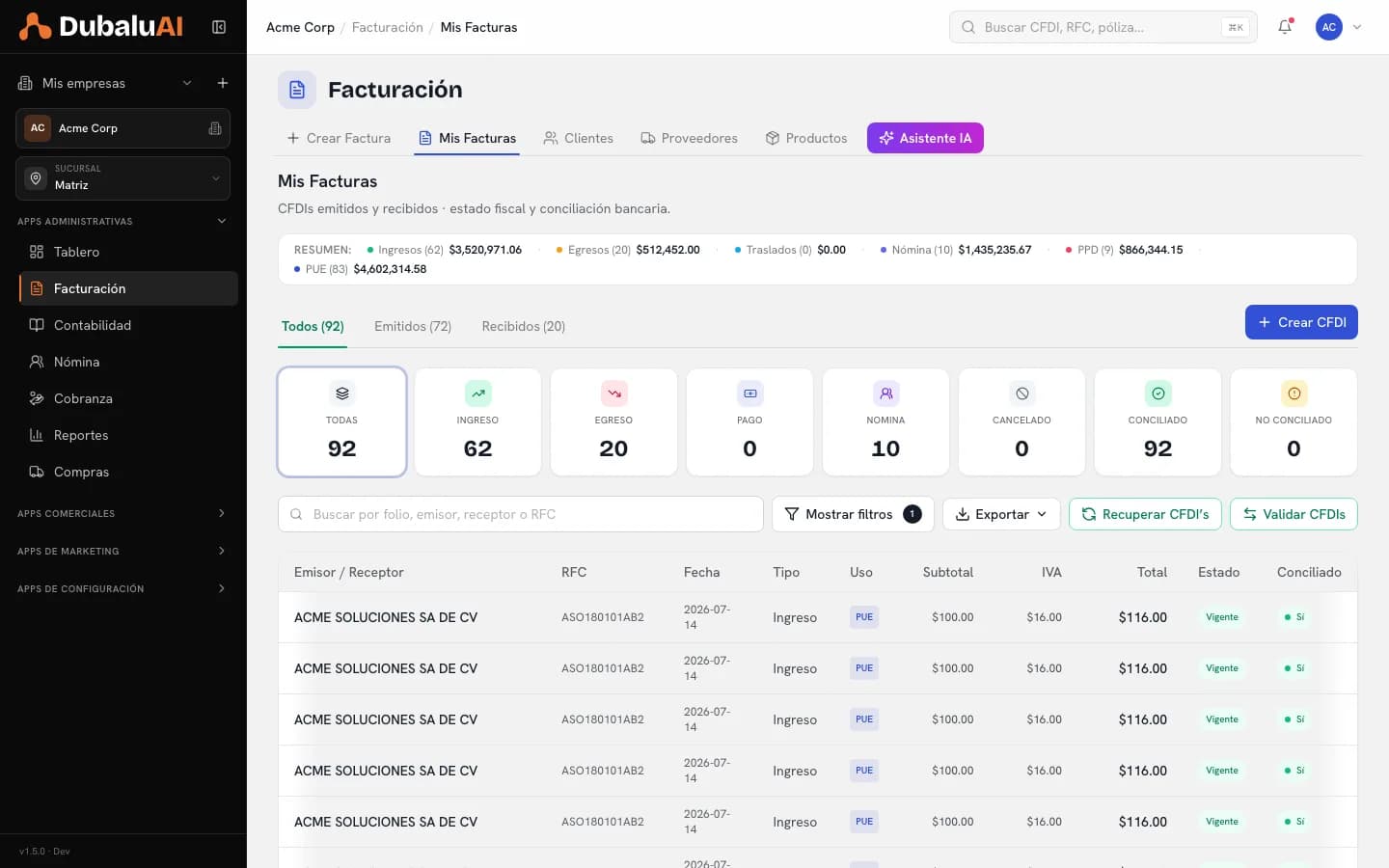
/facturacion/cfdiTodos los CFDI emitidos y recibidos, con su estado fiscal y su conciliación.
| Control | Qué hace |
|---|---|
| Todos / Emitidos / RecibidosFiltro | Separa lo que facturaste de lo que te facturaron. |
| Ingreso / Egreso / Pago / Nómina / CanceladoFiltro | Filtra por tipo de comprobante. |
| Conciliado / No conciliadoFiltro | Si el CFDI ya está cruzado contra un movimiento bancario. Los no conciliados son tu lista de pendientes: o no se han cobrado, o el pago llegó y nadie lo cruzó. |
| ExportarBotón | Descarga el listado para tu contador o para tu propio análisis. |
| Cancelar CFDIBotón | Solicita la cancelación ante el SAT con su motivo. Según el caso requiere la aceptación del receptor y, si ya se pagó, una nota de crédito. Cancelar el ticket en el POS no cancela el CFDI. |
Clientes
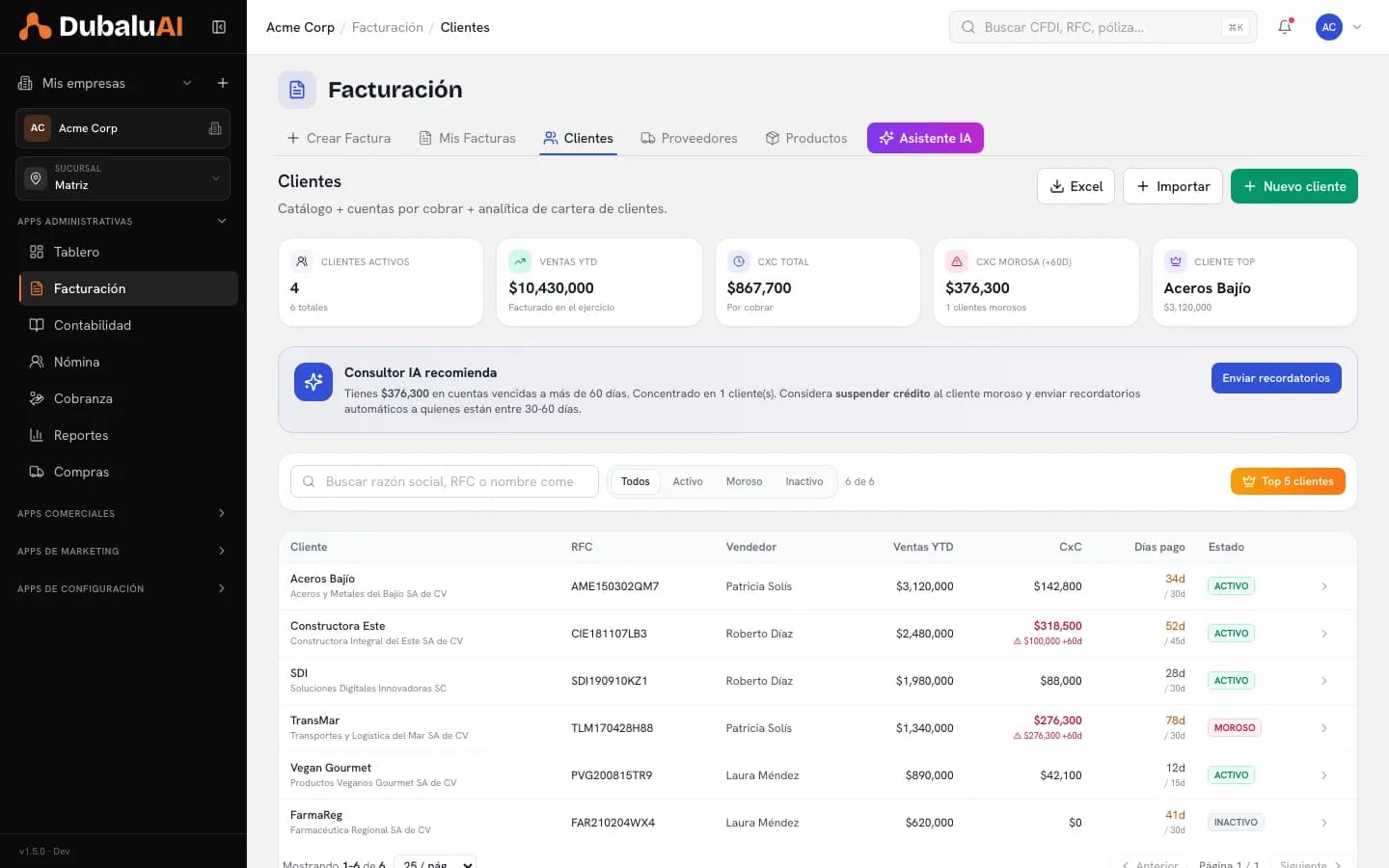
/facturacion/clientesCatálogo de clientes, cuentas por cobrar y salud de la cartera.
| Control | Qué hace |
|---|---|
| Todos / Activo / Moroso / InactivoFiltro | Segmenta la cartera por su comportamiento de pago. Moroso es la lista que se revisa cada lunes. El adeudo envejece: entre más tarde lo persigas, menos se cobra. |
| Enviar recordatoriosBotón | Manda aviso de cobro a los clientes con saldo vencido. |
| Top 5 clientesIndicador | Quiénes concentran tu facturación. Si tus cinco primeros son más de la mitad de tus ventas, tu riesgo de concentración es real. |
| Nuevo cliente / Importar / ExcelBotón | Alta manual, carga masiva o exportación de la cartera. |
Proveedores
A quién le compras y qué te ha facturado.
| Control | Qué hace |
|---|---|
| CFDI recibidos por proveedorIndicador | Lo que cada proveedor te ha facturado en el periodo. Un proveedor sin CFDI es una deducción que estás perdiendo. Aquí se ve de un vistazo. |
Productos
Los conceptos facturables, con su clave del SAT y sus impuestos.
| Control | Qué hace |
|---|---|
| Clave de producto/servicio SATCampo | La clasificación oficial que el CFDI exige por concepto. Elegir la clave más parecida está bien; inventar una la rechaza el timbrado. |
Asistente IA
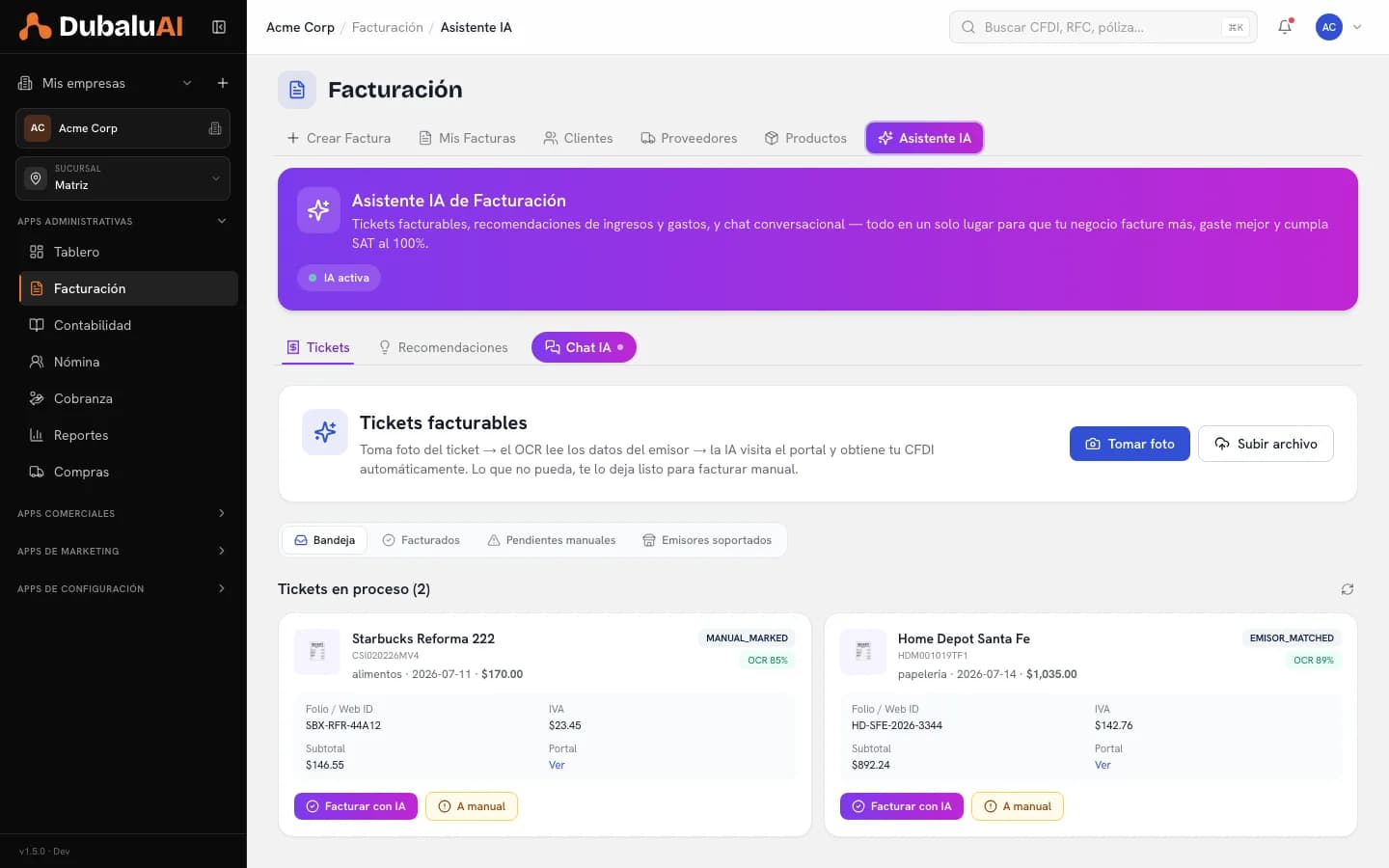
/facturacion/asistente-iaFactura tickets con foto, propone mejoras y responde dudas fiscales.
Le tomas foto al ticket, el OCR lee los datos del emisor, y la IA entra al portal de facturación de ese comercio y obtiene tu CFDI. Lo que no puede automatizar, te lo deja listo para hacerlo a mano.
| Control | Qué hace |
|---|---|
| Tomar foto / Subir archivoBotón | Entrega el ticket al asistente para que intente facturarlo. |
| Facturar con IABotón | Lanza el proceso automático contra el portal del emisor. |
| A manualBotón | Manda el ticket a la fila de los que hay que facturar a mano. |
| Emisores soportadosIndicador | Los comercios cuyo portal el asistente sabe operar. Si el tuyo no está, el ticket va a manual. La lista crece; no todos los portales del país son automatizables. |
| RecomendacionesPestaña | Propuestas para facturar más y gastar mejor con base en tus propios datos. |
Tareas frecuentes
Lo que más se pregunta de esta app, resuelto de principio a fin.
Cómo emitir una factura CFDI 4.0
4 minDe cero a comprobante timbrado, con los datos que el SAT valida.
Entra a Facturación → Crear Factura
Elige el tipo. Para la venta normal a un cliente con RFC, es Factura CFDI 4.0.
Captura al cliente con los datos de su Constancia
RFC, nombre fiscal, régimen y código postal, tal cual aparecen. La mayoría de los rechazos son diferencias de una letra.
Agrega los conceptos desde el catálogo
Traen su clave del SAT y sus impuestos ya configurados.
Define método y forma de pago
PUE si se paga de contado; PPD si queda a crédito. Si eliges PPD, después tendrás que emitir el complemento de pago.
Revisa la vista previa y emite
Un CFDI timbrado sólo se corrige cancelando o con nota de crédito, así que el minuto de revisión vale.
Cómo emitir un complemento de pago
3 minSi facturaste a crédito y ya te pagaron, esto es obligatorio y se olvida constantemente.
Localiza la factura PPD que ya se pagó
En Mis Facturas, filtrando por tipo Ingreso y revisando las que no están conciliadas.
Crea el complemento desde Crear Factura
Elige Complemento de pago y liga la factura original por su UUID.
Captura el pago recibido
Fecha, forma de pago y monto. Si fue pago parcial, se emite un complemento por cada abono.
Emítelo
A partir de ahí la factura queda correctamente acreditada ante el SAT.
Preguntas frecuentes
- ¿Qué necesito para poder timbrar facturas?
- Tu RFC, régimen fiscal y código postal capturados en Configuración → Editar empresa, más tu Certificado de Sello Digital cargado. El CSD es el que sella los comprobantes; la e.firma sirve para consultar y declarar.
- ¿Qué es una factura global y cuándo se usa?
- Es el comprobante que agrupa las ventas del periodo hechas a público en general, es decir los tickets que nadie pidió facturar. Es la forma correcta de declarar la venta de mostrador.
- ¿Qué pasa si olvido el complemento de pago?
- La factura PPD queda sin acreditar su cobro, tu declaración no cuadra y el SAT lo detecta. Es de los errores más frecuentes y más caros en PyMEs.
- ¿Puedo cancelar una factura ya timbrada?
- Sí, indicando el motivo, y según el caso se requiere la aceptación del receptor. Si la operación ya se pagó, suele ser mejor emitir una nota de crédito que cancelar.
- ¿Cómo facturo los tickets de gastos que nadie facturó?
- Con el Asistente IA: le tomas foto al ticket, el OCR lee al emisor y la IA obtiene el CFDI del portal de ese comercio. Los emisores que no puede operar quedan listos para facturarlos a mano.
- Si cancelo la venta en el punto de venta, ¿se cancela la factura?
- No. Son dos actos distintos: la cancelación del ticket es operativa y la del CFDI es fiscal, y esta última se hace desde Facturación.
Lo que la gente busca sobre esto
- cómo emitir una factura paso a paso
- cómo cancelar un CFDI ya timbrado
- cuándo se emite complemento de pago
- qué es una factura global y cómo se hace
- dónde cargo mis sellos digitales CSD
- por qué me rechazó el timbrado el SAT
- cómo hacer una nota de crédito
- qué uso de CFDI debo poner
- cómo facturar los tickets del punto de venta
- qué hace cada pestaña de Facturación
Pruébalo tú
Entra a la cuenta de demostración
Puedes recorrer Facturación con datos ya cargados, sin registrarte y sin usar tu información. Las credenciales son públicas.