Lección 5 de 66 min
Datos fiscales y CFDI 4.0
Configuración → Editar empresa · Activación SAT
Para emitir facturas necesitas tres cosas capturadas correctamente: RFC, régimen fiscal y código postal de tu domicilio fiscal. Los tres viven en Configuración → Editar empresa y los tres tienen que coincidir, carácter por carácter, con lo que dice tu Constancia de Situación Fiscal. La abrumadora mayoría de los rechazos de timbrado no son fallas del sistema: son un dato distinto al que el SAT tiene registrado.
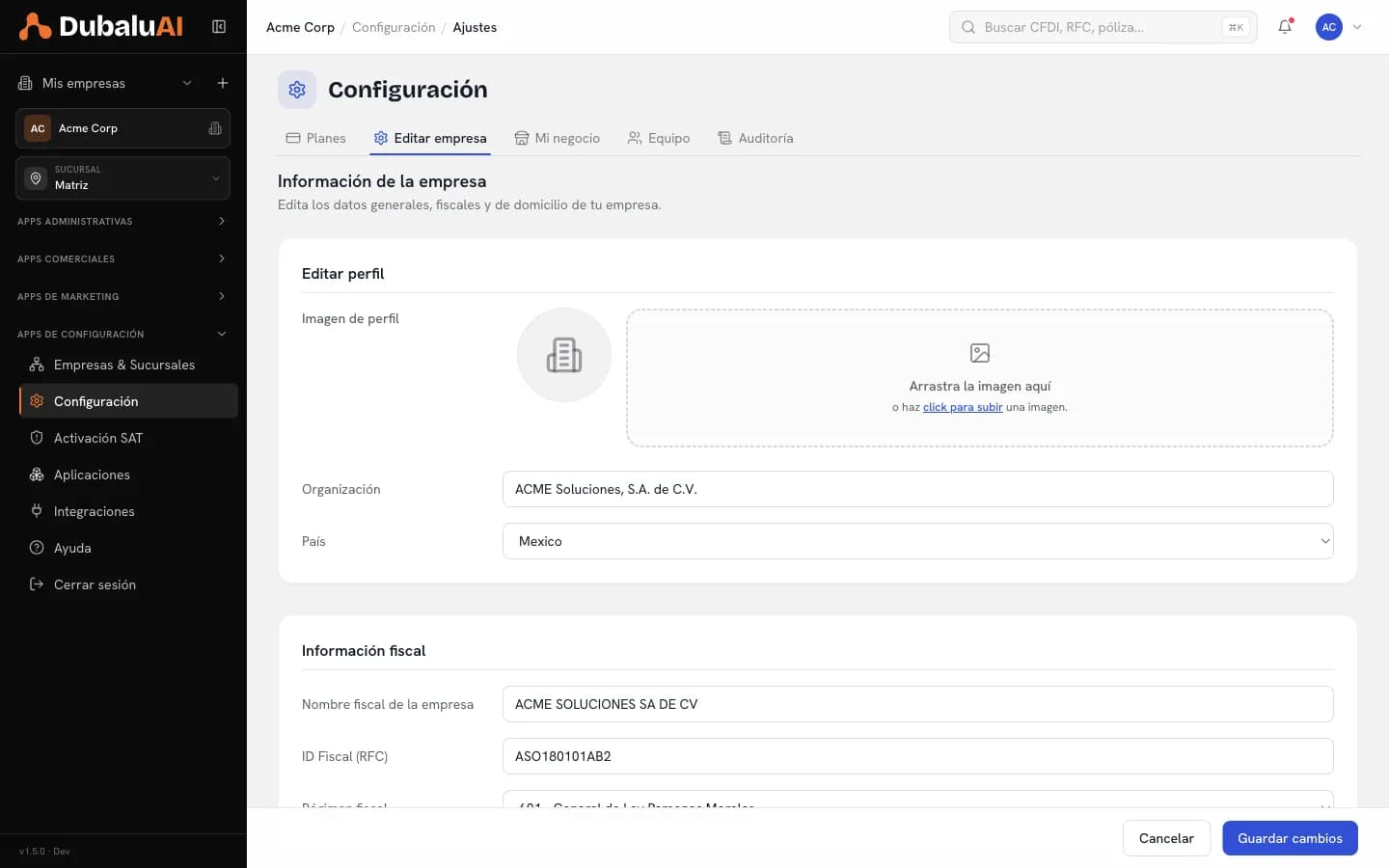
Ten a la mano tu Constancia de Situación Fiscal
La descargas del portal del SAT y trae todo lo que vas a necesitar. Cópiala literalmente:
| Dato | Dónde se captura | Error frecuente |
|---|---|---|
| Nombre fiscal | Editar empresa → Información fiscal | Agregarle el régimen societario si la constancia no lo trae, o cambiar mayúsculas |
| RFC | Editar empresa → ID Fiscal (RFC) | Homoclave mal transcrita: revisa los últimos tres caracteres |
| Régimen fiscal | Editar empresa → Régimen fiscal | Elegir 612 cuando eres 626 (RESICO), o al revés |
| Código postal | Editar empresa → Datos del domicilio registrado | Usar el CP del local en vez del CP del domicilio fiscal |
La e.firma: opcional, pero es la que enciende todo
Con RFC y régimen ya puedes facturar. Pero si además cargas tu e.firma (los archivos .cer y .key más su contraseña), DubaluAI puede hacer algo que ningún sistema hace sin ella: descargar tus CFDIs directamente del SAT. Eso es lo que permite que tu contabilidad se arme sola, que tus deducciones aparezcan sin que las captures y que tus declaraciones lleguen precargadas.
Entra a Configuración → Activación SAT
La pantalla te pide el archivo .cer (tu certificado), el archivo .key (tu llave privada) y la contraseña de la e.firma. El RFC es opcional aquí: el sistema lo confirma leyendo el propio certificado.
Arrastra los dos archivos y captura la contraseña
Los archivos viajan cifrados de extremo a extremo y se guardan con cifrado de sobre (AWS KMS). Nunca se almacenan en claro y nadie más que tú puede usarlos.
Toca Registrar e.firma
A partir de ese momento se habilitan la descarga masiva de CFDIs, las pólizas automáticas desde tus comprobantes y las alertas del buzón tributario que ves en el tablero.
Practícalo en tu cuenta
Deja tu facturación lista
- Descarga tu Constancia de Situación Fiscal actualizada del portal del SAT.
- Captura nombre fiscal, RFC, régimen y el código postal de tu domicilio fiscal en Configuración → Editar empresa.
- Si tienes tu e.firma vigente, cárgala en Activación SAT y revisa que el tablero deje de mostrar el aviso de conectar el SAT.
Preguntas frecuentes
- ¿Qué necesito para emitir un CFDI 4.0 en DubaluAI?
- RFC, régimen fiscal y código postal del domicilio fiscal capturados en Configuración → Editar empresa, exactamente como aparecen en tu Constancia de Situación Fiscal, más tu Certificado de Sello Digital para sellar los comprobantes.
- ¿Por qué me rechazan el timbrado del CFDI?
- Casi siempre porque algún dato no coincide con el padrón del SAT: nombre fiscal con una letra distinta, régimen equivocado o el código postal del local en vez del domicilio fiscal. Verifícalos contra tu Constancia antes de buscar otra causa.
- ¿Es seguro subir mi e.firma a DubaluAI?
- Los archivos .cer y .key viajan cifrados de extremo a extremo y se almacenan con cifrado de sobre gestionado por AWS KMS. Nunca se guardan en claro y sólo se usan para las consultas al SAT que tú habilitas.
- ¿Puedo facturar sin subir la e.firma?
- Sí. La e.firma no es requisito para timbrar; sirve para descargar tus CFDIs del SAT y automatizar contabilidad y declaraciones.