Lección 1 de 97 min
El mostrador: tu primer cobro
Comercial → Punto de Venta → Vender
El mostrador es la pantalla donde tu negocio pasa la mayor parte de su vida útil, así que vale la pena dominarla de verdad. En esta lección cobras tu primer ticket y, sobre todo, aprendes a hacerlo rápido: la diferencia entre un cajero que tarda 40 segundos y uno que tarda 8 es una fila que no se forma.
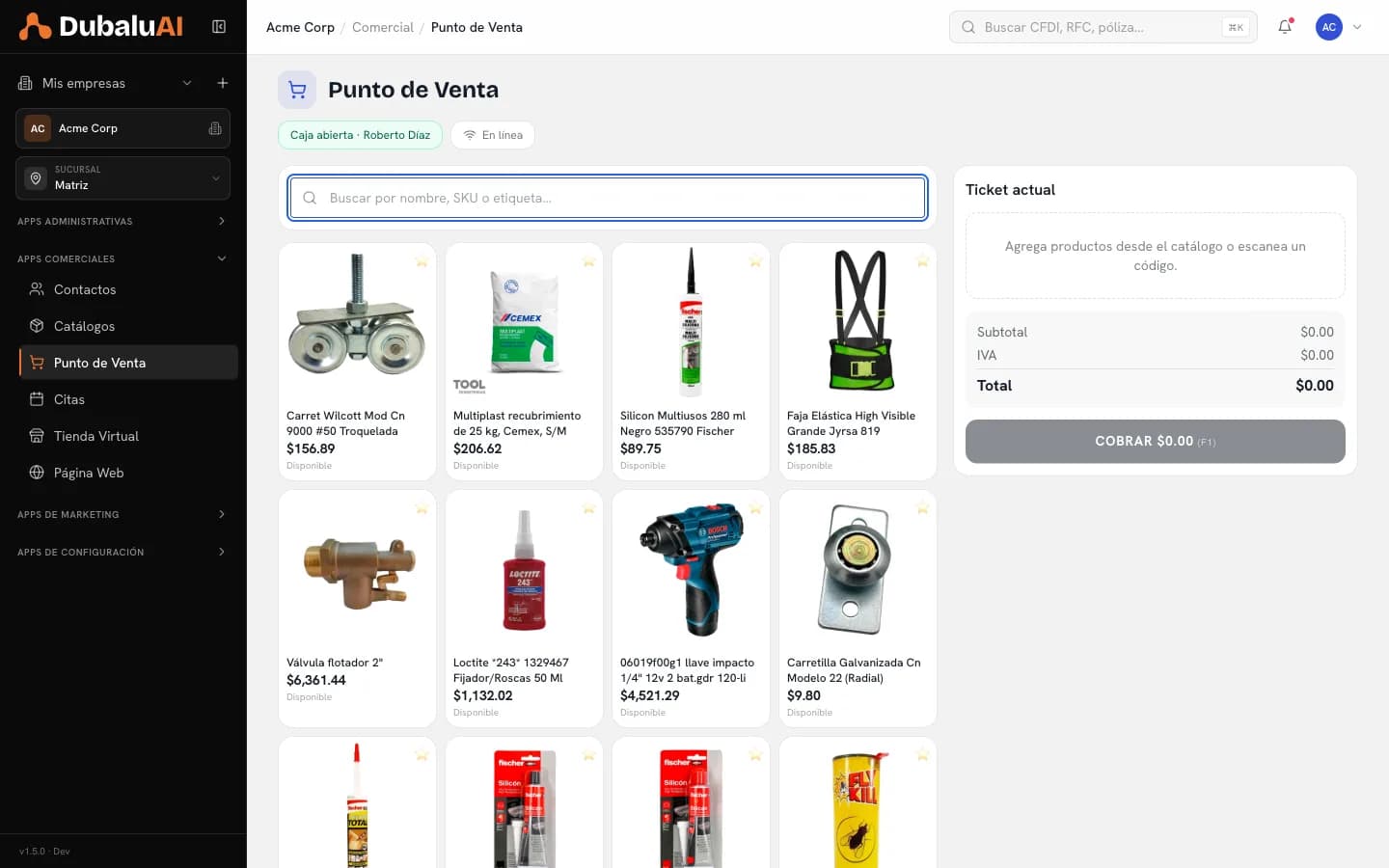
Abre caja antes de cobrar
No es un trámite: la apertura de caja es lo que hace que el corte del turno signifique algo. Se abre a nombre de una persona y con un fondo inicial — el efectivo con el que arrancas, para dar cambio. Al cierre, el sistema comparará ese fondo más lo cobrado contra lo que realmente hay en el cajón.
Entra a Comercial → Punto de Venta
Si no hay caja abierta, el POS te la pide antes de dejarte cobrar. Captura el fondo inicial contando el efectivo de verdad, no el que recuerdas haber dejado ayer.
Agrega productos al ticket
Tres formas, todas válidas: tocarlos en el catálogo, escribir en el buscador (funciona por nombre, SKU o etiqueta) o escanear el código de barras. El lector no es magia: escribe el código en el buscador y da Enter, exactamente lo mismo que harías a mano pero en un décimo del tiempo.
Ajusta cantidades
Tocar el mismo producto otra vez suma una pieza. Desde la línea del ticket cambias la cantidad exacta o quitas el renglón. Cada producto muestra su disponibilidad, así que el cajero ve si queda inventario antes de prometerlo.
Cobra con F1
Toca Cobrar o presiona
F1. Eliges forma de pago, capturas con cuánto te pagan y el sistema calcula el cambio. Al confirmar, el ticket se cierra, el inventario baja y la venta ya está en tu tablero.
Los atajos que te hacen rápido
| Tecla | Qué hace | Cuándo la usas |
|---|---|---|
F1 | Cobrar | Cerrar el ticket sin soltar el teclado |
F2 | Vaciar carrito | El cliente se arrepintió de todo |
F3 | Foco al buscador | Empezar a teclear el siguiente producto |
F4 | Alternar «Emitir CFDI» | El cliente pide factura a medio ticket |
Practícalo en tu cuenta
Construye la memoria muscular
- Abre caja con un fondo inicial real.
- Cobra tres tickets seguidos usando sólo el teclado:
F3para buscar, Enter para agregar,F1para cobrar. - Revisa en el catálogo que las existencias de esos productos bajaron.
Preguntas frecuentes
- ¿Necesito abrir caja para poder vender en el POS?
- Sí. La caja se abre a nombre de un cajero y con un fondo inicial; sin eso el sistema no puede comparar después lo cobrado contra lo que hay en el cajón, que es justo para lo que sirve el corte.
- ¿Necesito un lector de código de barras?
- No es obligatorio. Puedes buscar por nombre, SKU o etiqueta. El lector sólo acelera: escribe el código en el buscador mucho más rápido que una persona.
- ¿Cuáles son los atajos de teclado del punto de venta?
- F1 cobra, F2 vacía el carrito, F3 lleva el foco al buscador y F4 alterna la emisión de CFDI. Están documentados en Punto de Venta → Ajustes.